Continuer sans accepter
BRAVOArt utilise des cookies pour améliorer votre expérience sur le site, vous proposer des contenus personnalisés et analyser les performances du site. En acceptant, vous consentez à l'utilisation de ces cookies.  En savoir plus

Comment modifier son profil

Ce qu’il faut d’abord savoir

  • Vous êtes la seule personne autorisée à modifier votre page.

  • Votre mot de passe est unique : conservez-le précieusement.

  • Prenez le temps de lire chaque étape attentivement et d’avancer tranquillement.

  • Rédigez d’abord tous vos textes dans un document Word, puis faites-les réviser par un outil correcteur. Vous pouvez, au besoin, utiliser l’intelligence artificielle pour cette étape.


La direction se propose de vous aider en modifiant votre page.
Pour bénéficier de ce service, il est nécessaire de soumettre à la direction générale un document Word structuré avec les titres suivants : une courte biographie de 60 mots, une plus longue biographie qui ne dépasse pas 1000 mots, une démarche artistique ne dépassant pas 500 mots et 6 œuvres qui ne dépassent pas 500 K chacune. Chacun des fichiers images doit être titrer de la manière suivante avec les traits de soulignement.

1_votre nom_année_titre de l’œuvre_médium_dimensions.jpg

2_votre nom_année_titre de l’œuvre_médium_dimensions.jpg

..et ainsi de suite.

Partie 1 / Commençons
Partie 1/1

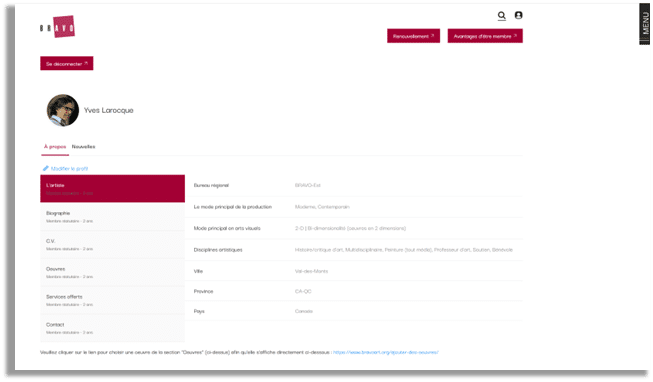
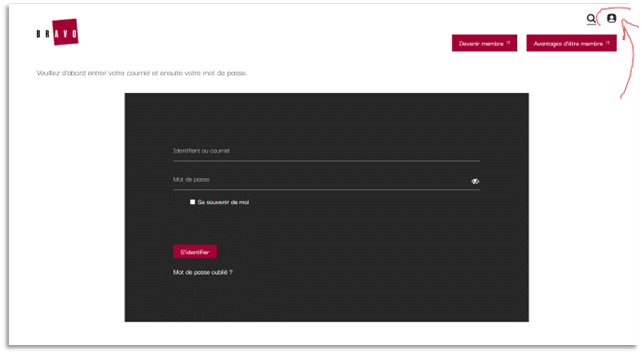
1) Avant tout, connectez-vous ou identifiez-vous à votre compte BRAVO par l’icône du portrait en haut à droite (image ci-contre).

Partie 1/2

2) Dès, branché, vous arrivez à votre page.

3) Sous l’onglet « À propos », cliquez sur le petit crayon bleu « Modifier le profil ». Vous verrez alors tous les éléments pouvant être modifiés, du premier (« L’ARTISTE ») au dernier (« CONTACT »).

4) Au besoin, modifiez chaque élément. Après avoir modifié le premier item (L’artiste), cliquez sur « Enregistrer ». Patientez le temps que l’enregistrement se fasse, puis passez à l’item suivant.

→ Important : vous devez enregistrer après chaque modification. Le bouton noir « Enregistrer » apparaîtra sous « Modifier le profil ».

5) Si l’enregistrement échoue, c’est qu’un champ obligatoire a été oublié : il sera indiqué en rouge. Remplissez-le, puis cliquez de nouveau sur «Enregistrer ».

Partie 1/3

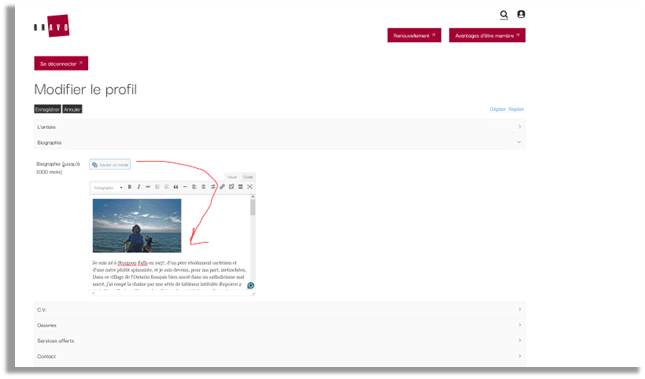
NOTA BENE > Vous avez la possibilité dans la plupart des champs « textes » d’ajouter une image, comme ici. Et utilisez les outils de cette boîte pour rendre professionnel. Exemple, tous les titres doivent être en italique et des mots clés en caractère gras.

Partie 1/4

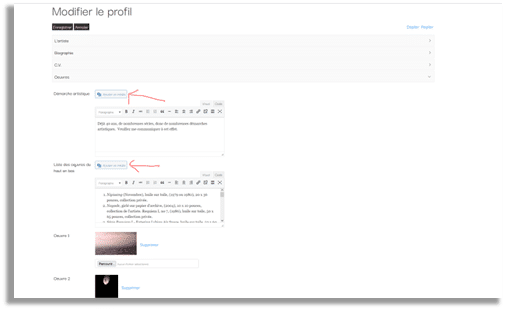
6) Dans l’item « Œuvres », tous les champs doivent être remplis. Cette exigence reflète le fait que les membres de BRAVO sont des artistes professionnels, et ces informations complètes permettent de bien présenter leur travail.

7) Insérez les œuvres. Vous serez invité à télécharger une œuvre de votre ordinateur. Toutefois, VOUS NE LA VERREZ PAS TÉLÉCHARGÉE ; ce n’est qu’« enrégistrée » que vous la verrez.

NOTA BENE > Les œuvres doivent être dans les environs de 600 Ko. Et enregistrez souvent cet item œuvres.

8) Arrivé à l’onglet « Contact », le champ du numéro de téléphone doit contenir une suite continue de chiffres (ex. : 8006114789). En effet, comme nous comptons des membres dans différents pays, leurs numéros ne suivent pas nécessairement le même format qu’au Canada (ex. : 1331xxxxxxxx).

Pour tout ce qui concerne les réseaux sociaux et sites web, l’URL complète doit être inscrite exactement telle qu’indiquée, en commençant par https:// ou http://. N’oubliez pas de cliquer sur « Enregistrer ».

Partie 2 / Poursuivons

Partie 2/1

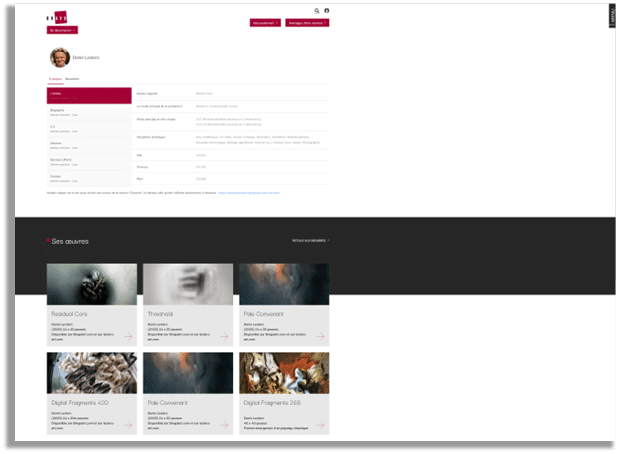
Cette partie s’adresse maintenant à voir des œuvres plus bas comme ci-dessous.

Remarquez la rigueur de l’écriture et la précision des fiches signalétiques — les cartels sont impeccables. Tout y est, permettant au monde entier d’apprécier pleinement l’œuvre de Denis Leclerc, de Toronto. Alors, comment procéder ?

Au bas de votre page vous lirez :

Veuillez cliquer sur le lien pour choisir une Å“uvre de la section « Œuvres » (ci-dessus) afin qu’elle s’affiche directement ci-dessous : https://www.bravoart.org/ajouter-des-oeuvres/

9) Cliquez sur le lien qui vous apporte au formulaire « Ajouter des œuvres».

Partie 2/2

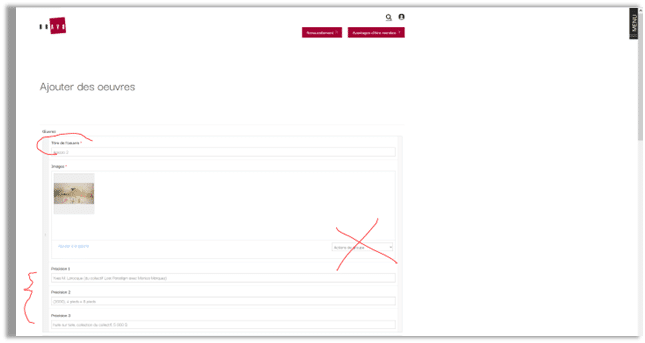
NOTA BENE > D’ABORD, TOUS LES CHAMPS PRÉCISIONS doivent être remplis. BRAVO suggère pour :

 Titre de l’œuvre > LE TITRE DE L’OEUVRE

    • Précision 1 > VOTRE NOM,

    • Précision 2 > ANNÉE DE PRODUCTION ET LES DIMENSIONS,

    • Précision 3 > MÉDIUM et COLLECTION.

Ignorer SVP pour le moment à la liste déroulante barrée ici par un « X ».

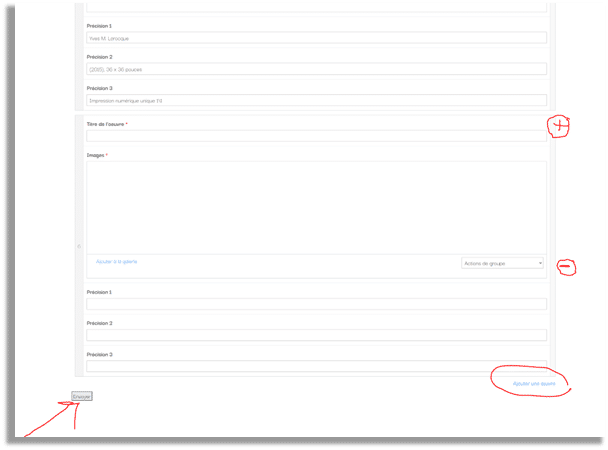
10) Vous serez invité à Ajouter une œuvre

11) Dès ajoutée, « ENVOYEZ» ou à « Ajouter une œuvre».

Partie 2/3

12) Si vous souhaitez supprimer une œuvre, faites glisser votre souris sur la section concernée : un petit signe « + » et un « – » apparaîtront. Cliquez sur le « – » pour retirer l’œuvre. Une fois toutes les informations complétées, n’oubliez pas de cliquer sur « Envoyer ».

Partie 2/4

L’ajout de votre œuvre

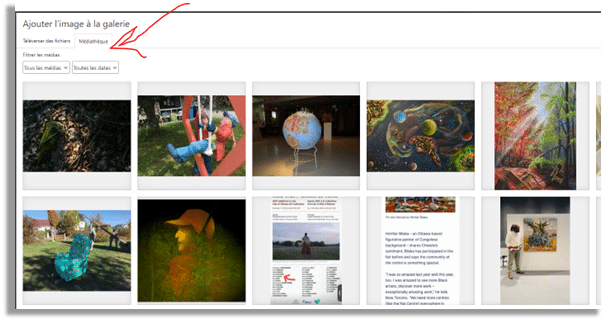
Vous arriverez à cet interface composé de deux onglets : 1) Téléverser des fichiers et 2) Médiathèque. BRAVO vous conseille d’utiliser l’onglet 2 « Médiathèque », plus personnel.

13) Pour voir le résultat final de votre page, vous devez vous déconnecter. Et votre page apparaitra telle qu’elle sera vue dans le monde entier.

Bon travail !  Si vous avez un problème, n’hésitez pas à nous contacter à direction.bravo@outlook en vous référant à ce tutoriel.